الاثنين، 30 نوفمبر 2015

إضافة أزرار الدفع بايبال إلى متجرك الالكتروني.

كيف أضيف بايبال إلى موقعي (أو متجري الالكتروني).  


على الرغم من أن الثورة التي عرفتها الانترنت توفر العديد من المزايا لمستعمليها، إلا أن النتيجة الأكثر أهمية هي ظهور التجارة الالكترونية.  

إذا كنت ترغب أو تتمنى الحصول على مدفوعات من خلال موقع الويب الخاص بك، فإن بايبال يعتبر من بين أفضل الخيارات المتاحة لك. و الخبر السار هو أن هناك العديد من الطرق لإضافة وظائف بايبال إلى أي متجر إلكتروني دون أي متاعب أو تعقيدات.  

و أليكم بعض مزايا بايبال مقارنة مع ما هو متوفر على الانترنت:  

مثلا شركات بطاقات الائتمان تتطلب أن تكون لديك رخصة تجارية للسماح لك بمعالجة المدفوعات عبر الانترنت، حيث يتوجب عليك أولا أن تتوفر على حساب أعمال مصرفي و يجب أن تُوَفر الكثير من المعلومات عن ماهية عملك قبل أن تتمكن من بدئ البيع.  

إلا أن بايبال يوفر لك كل ما تحتاجه بدون أية رخصة تجارية، و هذا كله يوفر لك الوقت و الموارد من أجل أن تتمكن من مواصلة البيع بشكل صحيح.  

أضف إلى ذلك أنه مع بايبال يمكن لزبائنكم ضمان أن معلوماتهم الشخصية يتم إخفاؤها بأمان و هم يتسوقون عبر الانترنت على موقعكم.  

إنشاء متجر على الانترنت عادة ما يتطلب نوعا من النفقات، مثل الدفع لبرامج إضافية أو تخصيص شفرة موقع الويب الخاص بك لدمج المدفوعات. وعلاوة على ذلك، شركات بطاقات الائتمان غالبا ما تفرض عليك أجرا شهريا فقط لمجرد الحصول على زر الدفع الخاصة بهم على موقعك، سواء كنت فعلا تقوم بعملية البيع خلال تلك الفترة أو لا. 

بايبال لا يتقاضى أي شيء لإضافة خدمة الشراء إلى موقع الويب الخاص بكم، مما يجعله مثاليا للشركات الجديدة، إضافة إلى إنشاء متجر على الانترنت توقع عددا متفاوت من المبيعات كل شهر. أنت لا تدفع سوى نسبة صغيرة لبايبال لِكُل عملية بيع تقوم بها، و التي تنخفض حينما تتزايد نسبة المبيعات لديك. إذا كنتَ لا تبيع أي شيء، فأنت لا تدفع أي شيء. 

و أتمنى أن يجد أي صاحب موقع (Admin) الشروحات الآتية في متناوله إن شاء الله.  

إنشاء أكواد زر الدفع:  

بايبال يوفر لك إمكانية تثبيت ثلاثة أنواع من أزرار الدفع بايبال و هي:  
  • زر الشراء، (بالفرنسية Acheter أو Acheter Maintenant) و (بالانجليزية Buy أو Buy Now).  
  • زر التبرع، (بالفرنسية Faire un Don) و(بالانجليزية Donate).  
  • زر سلة الشراء (أو سلة التسوق)، (بالفرنسية Panier أو Ajouter au Panier) و (بالانجليزية Shopping Cart أو Cart)  
و بطبيعة الحال ستجدون أزرار أخرى، لكنها لا تهمنا في موضوعنا هذا، لذا فإننا لن نتطرق لها. و سوف نكتفي فقط بالمهم إن شاء الله.  

و هنا السؤال الذي يفرض علينا نفسه و هو: ما هو الزر الذي يجب عليَّ اختياره؟؟؟.  

و لهذا ارتأينا أن نقدم لكم شرح تفصيلي لكل الأزرار و هي كالآتي: 

أولا: زر الشراء:  


يسمح للزبناء إمكانية النقر على هذا الزر مرة واحدة و الشراء و بسرعة سلعة واحدة فقط.  

ثانيا: زر التبرع:


يسمح للزبناء بإمكانية التبرع بمبلغ معين يتم تحديده من طرفهم أو مبلغ ثابت يحدده صاحب الموقع.  

ثالثا: زر إضافة إلى سلة المشتريات:  


يسمح للزبائن بإمكانية دفع ثمن سلعة واحدة أو عدة سلع دفعة واحدة.  

قبل أن نستمر في هذا الموضوع، إليكم ما يلي:  

و لأننا لا نريد أن نتحمل أية مسؤولية أو تغليطكم بمعلومات خاطئة...  

أول شيء نود أن نشير إليه هو أنه قمنا بعدة بحوث و مراجعات من أجل معرفة نوع الحساب الذي يتوجب على صاحب الموقع (المتجر) الإلكتروني أن يتوفر عليه؟.  

هل هو حساب شخصي عادي (Compte Particulier – Personnal Account )؟  
أم حساب تجاري (Compte Professionnel – Merchant Account)؟.  
جل المواقع تقول أنه يتوجب عليك أن تتوفر على حساب تجاري (Merchant Account).  

و ذلك لتتمكن من مراجعة بيانات المدفوعات بتفاصيلها و استقبال الأموال.  

لكننا عندما بحثنا داخل موقع بايبال و جدنا أن الحسابين المذكورين أعلاه، يمكنهما إضافة أزرار الدفع إلى متجرهم.  

و يمكنكم معاينة ذلك من خلال موقع بايبال من هذا الرابط، من هنـــا. أو من هنــــا. أو من هنــــا.  

و بخصوص رأينا الشخصي: ننصحكم أولا بقراءة الموضوع بأكمله لتتعرفوا على نوع الحساب الذي ستتعاملون به إن شاء الله، لأنكم بإنهائكم قراءة الموضوع، ستكون لديكم فكرة عامة عن إمتيازات كل حساب.  

و إليكم الصورة من موقع بايبال:  

الصورة (𝞪)Alpha : 


ما يهمنا في هذه الصورة (الصورة مأخوذة من موقع بايبال)، هي الملاحظة التي قمتُ بتأطيرها بالأحمر: حيث يشير موقع بايبال أنه لإضافة زر الدفع إلى موقعك، يكفي أن تتوفر على حساب شخصي أو حساب تجاري. إذن هنا لكم الخيار.  

و بعد اختيارك للزر الذي تريده، لم يتبقى لك الآن إلا الحصول على كود الـــــHTML من أجل تثبيته على موقعك و في المكان الذي تريده.  

بعد أن تعمقنا بما فيه الكفاية في عدة أمور التي لا يجب على أي كان أن يهملها، نمر الآن إلى كيفية إنشاء زر الدفع بايبال و كيفية الحصول على الكود:  

نقوم أولا بتسجيل الدخول إلى حسابنا على بايبال. 

أو يمكنكم الاستمرار من خلال الروابط التي وفرناها فيما سبق لمعاينة الملاحظة بدون تسجيل الدخول، و سنكتفي لاحقا بإدخال الإيمايل المستعمل على بايبال.  

ثم نتبع الشرح كما في الصور:  

الصورة (𝞫) Beta :  
  • نضغط أولا على Synthèse رقم 1 في الصورة.  
  • ثم نضغط على Préférences de vendeur رقم 2 في الصورة الآتية. 


بعد أن نضغط على Préférences de vendeur سوف تظهر لكم الصورة الموالية،  

الصورة (𝞬) Gamma:  

و يمكنكم معاينتها بتمعن و انتباه و تركيز، لأن من هذه الصفحة يمكننا أن نغير أو نعدل على الأزرار، و نعاين كل ما يخص المدفوعات. . .  
و ما يهمنا هنا الآن، هو أول سطر في هذه اللائحة، و هو Boutons Paypal أي أزرار بايبال  
و مكتوب أمامها Gérer mes boutons de paiement  
أي: إدارة (و المقصود هنا إنشاء) أو تعديل أزرار الدفع.  

الآن نضغط على Mettre à jour المقابلة لهذا السطر من أجل إنشاء الزر الذي نريده. و إليكم الصورة: 


بمجرد أن نضغط على Mettre à jour المقابلة للسطر. . .  
سوف تظهر لنا الصفحة كما في الصورة الموالية:  

الصورة (𝝮) Oméga :  


و كما تلاحظون في الصورة Oméga، هناك ثلاث خطوات لإنشاء المطلوب، لكن تبقى الخطوة الأولى هي الأهم. لأنه كما ترون. فإن الخطوتين الثانية و الثالثة تبقيان اختياريتان (Facultatif) و رغم هذا فإننا سوف نتطرق لهما أيضا و باختصار إن شاء الله.  

الآن نأتي إلى شرح الخطوة الأولى و الأهم، و سوف نشرح كل شيء بها بالتفصيل الممل إن شاء الله.  
و حتى نتمكن من شرحها جيدا، سوف نضع أرقام على الصورة و نشرح هنا بالكتابة:  

الصورة (𝝨) Sigma :  


نبدأ بحول الله بشرح كل ما هو وارد في الصورة (Sigma) رقما برقم:  

:الرقم صفر:

من هنا نختار نوع الزر الذي نريد إضافته إلى موقعنا إن شاء الله. و إذا ضغطنا عليه سيظهر لنا كما في الصور الآتية:  

و هنا سوف أختار زر الشراء لنستكمل به الشرح إن شاء الله.  


بعد اختيارنا لزر المراد، نذهب الآن إلى رقم 2 دائما في الصورة Sigma.  

: الرقم واحد.
نضع في هذا المكان اسم المنتج أو السلعة التي نريد بيعها. و هذه الخانة ضروري تعبئتها.  

الرقم إثنان:  
تعبئة هذه الخانة اختياري و ليس ضروري. و هي تسمح لنا بوضع أو إعطاء المنتج رقم (ID) معرف يمكننا من تتبع سهل لهذا المنتج. 

: الرقم ثلاثة.  
مبلغ السلعة، ثم اختيار العملة.  

إذا كنت تريد أن تخصص سعر لكل سلعة تستعمل فقط الخانات 1، 2 ثم 3 ثم تضع الإيمايل الخاص بك و بعدها تضغط على Créer le bouton الموجود في أسفل الصورة Sigma لتحصل على الكود. و تقوم بنسخ الكود و تضعه في المكان الذي تريد.  
نأتي الآن إلى الأهم، و هي الخانات ذات الأرقام 4، 5 ثم 6 التي تسمح لنا بتخصيص و إدارة الزر المراد.  
في هذه الحالة، لن نكون بحاجة إلى تعبئة الخانات 1، 2، و 3. إذ أننا سنتركها فارغة و نتوجه مباشرة إلى 4، 5، و 6.  

: الرقم أربعة.  
نُعَلِّم على الخانة التي يشير إليها السهم رقم 4 ثم يظهر لنا ما في الصورة الآتية.  
و هنا يمكننا إنشاء لائحة لأسعار عدة، مثلا نريد بيع قميص بأحجام مختلفة (صغير، متوسط،كبير ...) و بألوان مختلفة... 
إذن يمكننا تحديد الحجم في الخانة الأولى ثم الثمن في الخانة التي تقابلها. كل حجم قميص بثمنه الخاص.  
مثلا هنا قمتُ بتحديد اسم القائمة و هو الحجم Tailles (في الخانة A) حجم قميص على سبيل المثال (Petit-Moyen-Grand ) و وضعتُ ثمن كل حجم أمام الأحجام الثلاثة في الخانات B و C و D و بمجرد أن نضغط على Terminer سوف تظهر هذه التعديلات في الخانة E. 


بعد تعبئة المطلوب نضغط على « Terminé ».  

و هذه هي اللائحة كما تظهر للمشتري:  


: الرقم خمسة. 
و هو تقريبا يشبه ما قمنا به في الخانة السابقة رقم 4. لكن هنا نحدد مثلا الألوان ليختار المشتري ما يريده من لون. 
و ستظهر لكم بهذا الشكل عندما نعلم على الخانة F و نضع على الخانة G اسم القائمة و هو اللون Couleurs.  
و هنا قمتُ بتعبئة بعض الألوان (Blanc-Vert-Rouge) في الخانات H و I و J. ثم نضغط على Terminer.  

لتظهر لنا كما هي في الخانة K و كما ستظهر للزبون.  


و عندما نضغط على الخانة K ستظهر لنا كما في الصورة الموالية:  


: الرقم ستة.  
هذه الخانة تسمح للمشتري أن يطلب منك مثلا إضافة أي شيء للسلعة التي يشتريها.  
مثلا يريد أن يطبع أو يكتب اسمه على القميص. من هذه الخانة يقوم بكتابة رسالة لك ليوضح المطلوب.  
أو مثلا تبيع ميداليات من الفضة، يمكن للمشتري أن يضيف هنا اللإسم الذي سيطبع على الميدالية مثلا. 

و هنا سميتُ هذه الخانة L بـــ إقتراحات Suggestions. و إليكم الصورة:  


: الرقم سبعة.  
هنا نحدد ثمن تسليم السلعة أو البضاعة.  

: الرقم ثمانية.  
هنا نضع قيمة الضريبة على القيمة المضافة. و يجب وضع رقم (مثلا: 13,7%) و تعني أن الضريبة التي سيتم احتسابها على المشتري هي 13,7% من قيمة السلعة التي اشتراها. و إذا لم تكن هناك أية ضريبة، تترك هذه الخانة فارغة.  

: الرقم تسعة.  
هنا يمكنك الاختيار بين أمرين بخصوص الاسم الذي تريد أن يظهر للمشتري.  
إما أن يظهر له اسمك (الاختيار الأول) و يمكنك التعديل عليه، أو يظهر له الايمايل الخاص بك (الاختيار الثاني).  

و بطبيعة الحال، في الأخير نضغط على Créer le bouton. لنحصل على ما يلي:  

إضافة الكود إلى صفحات الويب لموقعك.  

و هو أمر سهل للغاية، فقط قم بلصق كود الــــ HTML الذي قمت بنسخه من بايبال في الصفحة التي تريد أن يظهر عليها. 

أكتفي بهذا القدر من الشرح، لأن بقية الأمور (الخطوة الثانية و الثالثة) فهي اختياربة، تخص فقط ما يلي:  

الخطوة الثانية:  

خاصة بتعبئة بيانات مخزونك من السلع لتتمكن من متابعتها بشكل جيد، و هذه الخاصية تستوجب أن تتوفر على حساب تجاري. و إليكم الصورة.  

الخطوة الثالثة:  

هي أيضا تستوجب أن تتوفر على حساب تجاري، و هذه الخطوة تمكنك من تخصيص بيانات المدفوعات الخاصة بعملائك و تبسيط عملية الدفع و العديد من المزايا الأخرى. و إليكم الصورة.  


كل ما نتمناه هو أن تكونوا قد استفدتم من الموضوع إن شاء الله. و نحن رهن إشارتكم في أي استفسار في حدود ما لدينا من معلومات. لأنني شخصيا لا أتوفر على أي متجر إلكتروني. لكنني حاولت مراجعة عدة مواقع أجنبية و بالأخص موقع بايبال الذي يعتبر أهم مرجع في هذا الأمر.... 

و أترككم مع بعض الروابط التي تحص الموضوع و أتمنى أن تكون مفيدة لكم إن شاء الله.  

الرابط الأول: بعض أزرار بايبال
الرابط الخامس: التبليغ الفوري للمدفوعات.  

لا تنسونا بدعمكم لنا من خلال نشر الرابط مع أصدقائكم على المواقع الاجتماعية لتعم الفائدة إن شاء الله.  


اقرأ المزيد

الجمعة، 31 يناير 2014

تثبيت أداة في مكان خاص على بلوجر


نقدم لكم في درسنا هذا إن شاء الله كيفية تثبيت أداة من أدوات بلوجر في مكان ثابت.
لأننا بمجرد إضافة أداة، فإنها سوف تظهر على جميع صفحات المدونة بما في ذلك الرئيسية، أو صفحات الرسائل...
و إذا أردنا إظهار إحدى الأدوات مثلا فقط على الصفحة الرئيسية أو على صفحات رسائل المدونة...
فإن الطريقة جد سهلة إن شاء الله.
من أجل ذلك، يجب أن تحمل هذه الأداة إسم خاص بها و مميز لها من إجل تسهيل عملية البحث عن هذه الأداة في كود الــHTML.
و بعد تنفيذ هذه العملية، يمكنكم بعد ذلك حذف أو تغيير إسم الأداة.
و حتى لا نطيل عليكم، إليكم الطريقة:
نذهب إلى المظهر (القالب) "تحرير قالب بلوجر" ثم Ctrl+F و نبحث عن
<b:widjet id
هكذا سوف تتمكنون من تحديد مكان كل الأدوات التي تمت إضافتها إلى بلوجر.
و هنا يجب عليكم تحديد الأداة المراد تثبيتها في مكان خاص على المدونة... (مثلا:أداة إعلانات أدسنس، أو أداة التسميات...).
بحيث سيكون كود الأداة على الشكل الآتي:
<b:widget id='HTML3' locked='false' title='هنا ستجد إسم الأداة' type='HTML'>
<b:includable id='main'>
<!-- only display title if it's non-empty -->
<b:if cond='data:title != ""'>
<h2 class='title'><data:title/></h2>
</b:if>
<div class='widget-content'>
<data:content/>
</div>
<b:include name='quickedit'/>
</b:includable>
</b:widget> 
الآن بمجرد تحديد الأداة المعنية بالأمر
من أجل إظهار هذه الأداة على الرئيسية فقط، نقوم بإضافة السطرين بالأحمر كما هو موضح في الكود أسفله:
<b:widget id='HTML3' locked='false' title='هنا إسم الأداة' type='HTML'>
<b:includable id='main'>
<b:if cond='data:blog.url == data:blog.homepageUrl'>
<!-- only display title if it's non-empty -->
<b:if cond='data:title != ""'>
<h2 class='title'><data:title/></h2>
</b:if>
<div class='widget-content'>
<data:content/>
</div>
<b:include name='quickedit'/>
</b:if>
</b:includable>
</b:widget> 
من أجل إظهار الأداة على جميع الصفحات باستثناء الصفحة الرئيسية،
<b:widget id='HTML3' locked='false' title='هنا إسم الأداة' type='HTML'>
<b:includable id='main'>
<b:if cond='data:blog.pageType == "item"'>
<!-- only display title if it's non-empty -->
<b:if cond='data:title != ""'>
<h2 class='title'><data:title/></h2>
</b:if>
<div class='widget-content'>
<data:content/>
</div>
<b:include name='quickedit'/>
</b:if>
</b:includable>
</b:widget> 
من أجل إظهار هذه الأداة فقط على صفحة معينة من المدونة نستعمل الكود:
<b:widget id='HTML3' locked='false' title='هنا إسم الأداة' type='HTML'>
<b:includable id='main'>
<b:if cond='data:blog.url == "أضف هنا رابط من روابط مدونتك_http://..."'>
<!-- only display title if it's non-empty -->
<b:if cond='data:title != ""'>
<h2 class='title'><data:title/></h2>
</b:if>
<div class='widget-content'>
<data:content/>
</div>
<b:include name='quickedit'/>
</b:if>
</b:includable>
</b:widget> 
يجب إضافة الأكواد باللون الأحمر فقط.

اقرأ المزيد

الاثنين، 27 يناير 2014

تعليقات بلوجر بشكل احترافي رائع

نقدم لكم اليوم إن شاء الله درس حول تغيير شكل تعليقات بلوجر، بحيث سوف نجعله بشكل رائع و جميل كما توضح الصورة أسفله. 
و بطبيعة الحال، لِمن لديه دراية جيدة بخصوص الـــ CSS و الــHTML، يمكنه تغيير نوع الخط و ألوان الخطوط كما يشاء. 
المرحلة الأولى : ضبط إعدادت التعليقات المترابطة من لوحة التحكم.
قم بتسجيل الدخول إلى لوحة التحكم الخاص بمدونتك بلوجر.
ثم توجه إلى إعدادت.
بعد الدخول إلى إعدادات في القائمة الجانبية أنقر على أخرى. 
في السماح بخلاصات المدونة إجعلها كامل (كما في الصورة أسفله)، بعدها قم بحفظ.
بعد حفظ الإعدادت توجه إلى المشاركات و التعليقات و المشاركة . 
الآن موقع التعليقات إجعلها مضمن. (كما في الصورة أسفله)

أولا و قبل كل شيء، قم بحفظ نسخة احتياطية من قالب مدونتك.

المرحلة الثانية: إضافة الكود إلى القالب
في لوحة التحكم الخاصة بمدونتك توجه إلى قالب بعدها تحرير الـــــ HTML ثم أنقر على متابعة.
ثم إعمل علامة على توسيع قوالب عناصر واجهة المستخدم.

الآن قم بالبحث عن رمز الكــــــــــــود:
<b:include data='post' name='comments'/>
ثم نقوم باستبداله بهذا الكــــــــــــود:
<b:if cond='data:post.showThreadedComments'><b:include data='post'name='threaded_comments'/><b:else/><b:include data='post' name='comments'/></b:if>

ملاحظة : إذا وجدت كودين او اكتر استبدلهم جميعا 

المرحلة الثالثة: إضافة خصائص الـــCSS: 
الآن قم بالبحث مرة أخرى عن الكــــــــــــود:
]]></b:skin>
و قم بإضافة الكــــــــــــود قبله:
.comments {clear: both;margin-top: 10px;margin-bottom: 0px;line-height: 1em;}.comments .comments-content {font-size: 14px;margin-bottom: 16px;font-family: Verdana;font-weight: normal;text-align:right;line-height: 1.4em;}.comments .continue a, .comments .comment .comment-actions a {display:inline;font-family:Arial, Helvetica, sans-serif;font-size:13px;padding: 2px 5px;text-decoration: none;text-shadow:0 1px1px rgba(0,0,0,.3);color:#FFF;-webkit-box-shadow: 0 1px 2px rgba(0,0,0,.2);-moz-box-shadow: 0 1px 2pxrgba(0,0,0,.2);box-shadow: 0 1px 2px rgba(0,0,0,.2);-webkit-border-radius: 3px;-moz-border-radius:3px;border-radius: 3px;margin-right: 10px;border: 1px solid #3079ED;background: #0066FF;background: -webkit-gradient(linear, left top, left bottom, from(#0099FF), to(#009999));background: -moz-linear-gradient(top, #0099FF, #009999);filter: progid:DXImageTransform.Microsoft.gradient(startColorstr='#0099FF', endColorstr='#009999');}.comments .continue a:hover, .comments .comment .comment-actions a:hover {text-decoration: none;background:#0099FF;background: -webkit-gradient(linear, left top, leftbottom, from(#009999), to(#0099FF));background: -moz-linear-gradient(top, #009999, #0099FF);filter:progid:DXImageTransform.Microsoft.gradient(startCo lorstr='#009999', endColorstr='#0099FF');}.comments .continue a:active, .comments .comment .comment-actions a:active {position: relative;top:1px;background: -webkit-gradient(linear, left top, left bottom, from(#0066FF), to(#0099CC));background: -moz-linear-gradient(top, #0066FF, #0099CC);filter: progid:DXImageTransform.Microsoft.gradient(startColorstr='#0066FF', endColorstr='#0099CC');}.comments .comments-content .comment-thread ol {list-style-type:none;padding: 0;text-align: none;}.comments .comments-content .inline-thread {padding: 0.5em 1em 01em;}.comments .comments-content .comment-thread {margin: 8px 0px 0px 0px;}.comments .comments-content .comment-thread:empty {display: none;}.comments .comments-content .comment-replies {margin-top: 1em;margin-left: 40px; font-size:12px;}.comments .comments-content .comment {padding-bottom:8px;margin-bottom: 0px}.comments .comments-content .comment:first-child {padding-top:16px;}.comments .comments-content .comment:last-child {border-bottom:0;padding-bottom:0;}.comments .comments-content .comment-body {position:relative;}.comments .comments-content .user {font-style:normal;font-weight:bold;}.comments .comments-content .user a {color: #444;}.comments.comments-content .user a:hover {text-decoration: none;color: #555;}.comments .comments-content.icon.blog-author {width: 18px;height: 18px;display: inline-block;margin: 0 0 6px -4px;}.comments .comments-content .datetime {margin-left:6px;color: #999;font-style: italic;font-size: 12px;float: left;}.comments.comments-content .comment-content {font-family: Arial, sans-serif;font-size: 15px;line-height:19px;}.comments .comments-content .comment-content {font-family: Arial, sans-serif;font-size: 15px;line-height: 19px;text-align:none;margin: 15px 0 15px;}.comments .comments-content .owner-actions{position:absolute;right:0;top:0;}.comments .comments-replybox {border: none;height: 250px;width:100%;}.comments .comment-replybox-single {margin-top: 5px;margin-left: 48px;}.comments .comment-replybox-thread {margin-top: 5px;}.comments .comments-content .loadmore a {display: block;padding: 10px16px;text-align: center;}.comments .thread-toggle {cursor: pointer;display: inline-block;}.comments.comments-content .loadmore {cursor: pointer;max-height: 3em;margin-top: 3em;}.comments .comments-content .loadmore.loaded {max-height: 0px;opacity: 0;overflow: hidden;}.comments .thread-chrome.thread-collapsed {display: none;}.comments .thread-toggle {display: inline-block;}.comments .thread-toggle .thread-arrow {display: inline-block;height: 6px;width: 7px;overflow: visible;margin: 0.3em;padding-right:4px;}.comments .thread-expanded .thread-arrow {background:url(&quot;data:image/png;base64,iVBORw0KGgoAAAANSUhEUgAAAAcAAAAHCAYAAADEUlfTAAAAG0lEQVR42mNgwAfKy8v/48I4FeA0AacVDFQBAP9wJkE/KhUMAAAAAElFTkSuQmCC&quot;)  no-repeat scroll 0 0 transparent;}.comments .thread-collapsed .thread-arrow {background:url(&quot;data:image/png;base64,iVBORw0KGgoAAAANSUhEUgAAAAcAAAAHCAYAAADEUlfTAAAAJUlEQVR42mNgAILy8vL/DLgASBKnApgkVgXIkhgKiNKJ005s4gDLbCZBiSxfygAAAAB  JRU5ErkJggg==&quot;) no-repeat scroll 0 0 transparent;}.comments .avatar-image-container {float:right;overflow: hidden;}.comments .avatar-image-container img {width: 36px;}.comments .comment-block{margin-right: 48px;position: relative;padding: 20px 15px 20px 15px;background: #F7F7F7;border: 1px solid#E4E4E4;overflow: hidden;border-radius: 4px;-moz-border-radius: 4px;-webkit-border-radius: 4px;border-image: initial;}

هذا كل شيء و أتمنى أن يعجبكم الموضوع.
و إذا واجهتكم أية مشاكل أو لديكم أي استفسارات، نحن رهن الإشارة و دائما في الخدمة. 
نرجو لكم كل التوفيق. 

اقرأ المزيد

الأحد، 26 يناير 2014

قالب ExpressNews معرب

يعتبر قالب ExpressNews من بين أفضل القوالب المعربة، و هو متوافق مع جميع المتصفحات
و يحتوي على إضافات مميزة منها:
  • قائمة علوية لإضافة الصفحات. 
  • الناف بار الخاصة بالروابط و بقوائم منسدلة. 
  • خاصية إقرأ المزيد
  • خاصية مواضيع ذات صلة بكيفية جميلة و بميزة إقرأ المزيد أيضا. 
  • فوتر بثلاث أعمدة. 
  • تعليقات منسقة بجمالية. 
  • أزرار مشاركة التدوينات في المواقع الاجتماعية، بحيث تمت إضافتها أسفل المواضيع و أيضا في السايدبار على اليسار. 
معاينة                          تحميل
    إذا كانت لديكم أية أسئلة بخصوص القالب، أو واجهتكم أي مشاكل... فنحن رهن الإشارة
    فقط أتركوا لنا تعليقاتكم أو استفساراتكم و إن شاء الله نجيبكم بأسرع ما يمكن.


    اقرأ المزيد

    اتصل بنا بشكل مبسط و جميل

    من بين أجمل الأشياء التي توفرها جوجل في بلوجر هي خاصية إضافة العديد من الأدوات مثل "نموذج اتصل بنا" و الذي يسمح لزوار مدونتك الاتصال بك بكل سهولة عبر إرسال رسالة خاصة لك.
    في هذه التدوينة سوف أشرح لكم و حصريا على مدونتنا كيف نقوم بإضافة النموذج إلى المدونة بكل سهولة و في ثلاث خطوات إن شاء الله.
    الخطوة الأولى: إضافة أداة "اتصل بنا" إلى المدونة.
    سجل دخولك إلى بلوجر ثم اذهب إلى [ تخطيط ] و في القائمة الجانبية نضغط على إضافة أداة، 
    و سوف تفتح لك نافذة جديدة و على اليسار نضغط على المزيد من الأدوات تم نموذج الاتصال (كما توضح الصورة أسفله).

    الآن أصبح لديكم نموذج الاتصال في القائمة الجانبية
    لكن، أرجو أن لا تتسرعوا... لأننا سوف نقوم بحذفه (و ليس يدويا إنما باستعمال الأكواد) إن شاء الله في الخطوة الثالثة.

    الخطوة الثانية: إنشاء صفحة "اتصل بنا".
    الآن نصغط على [ الصفحات ]، تم صفحة جديدة (كما توضح الصورة أسفله).
    و يمكنكم تسميتها "contact us" ، "contact" أو "page de contact" أو كما تحبون....

    نضغط على HTML (كما تبين الصورة الآتية).

    ثم نلصق هذا الكود أسفله كما تبين الصورة السابقة.
    <div id="contact_wrap"><h3>Formulaire de contact</h3><form name="contact-form"><input id="ContactForm1_contact-form-name" name="name" placeholder="Nom" size="30" type="text" value="" /><input id="ContactForm1_contact-form-email" name="email" placeholder="Email" size="30" type="text" value="" /><textarea cols="25" id="ContactForm1_contact-form-email-message" name="email-message" placeholder="Message" rows="5"></textarea><input id="ContactForm1_contact-form-submit" type="button" value="Envoyer" /><br /><div style="max-width: 222px; text-align: center; width: 100%;"><div id="ContactForm1_contact-form-error-message"></div><div id="ContactForm1_contact-form-success-message"></div></div></form></div><style type="text/css">/* Menyembunyikan elemen dalam postingan */#comments, #blog-pager, .breadcrumbs, .post-footer{display:none}</style></div>
    ثم نضغط على " نشر " في أعلى الصفحة على يسارك.

    الخطوة الثالثة: تطبيق أكواد CSS. 
    من أجل التعديل على مظهر نموذج الاتصال و حذف هذه الإضافة من القائمة الجانبية، سوف نقوم بإضافة أكواد CSS. 
    و هناك نموذجين، [نموذج بألوان خفيفة] و [نموذج بألوان غامقة]. اضغط على اسم النموذج للمعاينة.

    الآن نذهب [ قالب ] ثم [ تحرير HTML] 
    و باستعمال المفتاحين Ctl+F نبحث على الوسم ]]></b:skin> ثم نلصق قبله مباشرة أكواد CSS الموافقة للنموذج الذي تريدونه. 
    ملحوظة للتوضيح أكثر:
    يتم إضافة أكواد النموذج قبل وسم إغلاق أكواد CSS في قالب المدونة.

    أكواد CSS الخاصة بالــ [نموذج بألوان خفيفة]
    #ContactForm1{display:none;}#contact_wrap {margin: auto;width: 321px;height: 380px;padding: 25px;border-radius: 1em;border-top:1px solid #dbdbdb;border-right:1px solid #b2b2b2;border-left:1px solid #dbdbdb;border-bottom:1px solid #9d9d9d;background-color:#cccccc;filter:progid:DXImageTransform.Microsoft.gradient(GradientType=0, startColorstr='#f2f2f2', endColorstr='#cccccc');background-image:-webkit-linear-gradient(top, #f2f2f2 0%, #e6e6e6 50%, #cccccc 100%);background-image:-moz-linear-gradient(top, #f2f2f2 0%, #e6e6e6 50%, #cccccc 100%);background-image:-ms-linear-gradient(top, #f2f2f2 0%, #e6e6e6 50%, #cccccc 100%);background-image:-o-linear-gradient(top, #f2f2f2 0%, #e6e6e6 50%, #cccccc 100%);background-image:linear-gradient(top, #f2f2f2 0%, #e6e6e6 50%, #cccccc 100%);box-shadow: 1px 1px 5px #ccc;}#contact_wrap h3{color: #e8f3f9;font-family:Georgia;font-size: 20px;font-style:italic;font-weight:bold;margin: 0 -36px 20px -36px;padding: 12px;text-align: center;text-shadow: 2px 0 0 #1f4962;-webkit-box-shadow: inset 0 0 25px rgba(0,0,0,0.3),0px 1px 5px #666;-moz-box-shadow: inset 0 0 25px rgba(0,0,0,0.3),0px 1px 5px #666;box-shadow: inset 0 0 25px rgba(0,0,0,0.3),0px 1px 5px #666;background-color: #3689b9;position: relative;}#contact_wrap h3:before {content: ' ';position: absolute;bottom: -10px;left: 0;width: 0;height: 0;border-style: solid;border-width: 10px 0 0 10px;border-color: #333 transparent transparent transparent;}#contact_wrap h3:after {content: ' ';position: absolute;bottom: -10px;right: 0;width: 0;height: 0;border-style: solid;border-width: 0 0 10px 10px;border-color: transparent transparent transparent #333;}#ContactForm1_contact-form-name{width: 270px; height:auto;margin: 5px auto; padding: 10px 10px 10px 40px;background:#f6f6f6 url(https://blogger.googleusercontent.com/img/b/R29vZ2xl/AVvXsEj5B2WmPOu66R0ttRCgUpfdgPJgWqrJbaumIdygRT5tAu2_UAQ1tGP2JWbjyi1uNoi9_Dn8MMQ2UWtPMkO9sLBgsemTXgpKwI3213ZiLVYpn78vrEZIP_bcAd6E0YkmXehYH2oPknk05v8/s1600/user.png)no-repeat 10px center; color:#777;border:1px solid #ccc;-webkit-border-radius: 4px;-moz-border-radius: 4px;border-radius: 4px;-webkit-box-shadow: rgba(0, 0, 0, 0.247059) 0px 1px 3px inset, #f5f5f5 0px 1px 0px;box-shadow: rgba(0, 0, 0, 0.247059) 0px 1px 3px inset, #f5f5f5 0px 1px 0px;}#ContactForm1_contact-form-email{width: 270px; height:auto;margin: 5px auto; padding: 10px 10px 10px 40px;background: #f6f6f6 url(https://blogger.googleusercontent.com/img/b/R29vZ2xl/AVvXsEgVM63fyp3eqQe3moaXHT-zNKleEEEPTHMgGPIaGBU-d4TPKqHzKZIaLHz27bGSEK_S3frjpNsT2app7eD4jywTyZyZgJEji5MrmS7c5DshoBo3HjGeKPozGGrN3ZoDY7msMyujuq-WJ-Y/s1600/pen.png)no-repeat 10px center; color:#777;border:1px solid #ccc;-webkit-border-radius: 4px;-moz-border-radius: 4px;border-radius: 4px;-webkit-box-shadow: rgba(0, 0, 0, 0.247059) 0px 1px 3px inset, #f5f5f5 0px 1px 0px;box-shadow: rgba(0, 0, 0, 0.247059) 0px 1px 3px inset, #f5f5f5 0px 1px 0px;}#ContactForm1_contact-form-email-message{width: 270px; height: 150px; margin: 5px auto; padding: 10px 10px 10px 40px;font-family:Arial, sans-serif;background: #f6f6f6 url(https://blogger.googleusercontent.com/img/b/R29vZ2xl/AVvXsEhFPxr7D5rqwhLrjrF8A661_FEsvforUbSKad1w6chCVBgMo7RYGOGjiubEhNGMhp9b0nZx5kbjO3hdlvpOY6bBv39DhQvyIlRcwr_9IwFGxg27pqBiSnZIqrVo3W604V1hGgFbcXDq-dc/s1600/msg2.png)no-repeat 10px 10px; color:#777;border:1px solid #ccc;-webkit-border-radius: 4px;-moz-border-radius: 4px;border-radius: 4px;-webkit-box-shadow: rgba(0, 0, 0, 0.247059) 0px 1px 3px inset, #f5f5f5 0px 1px 0px;box-shadow: rgba(0, 0, 0, 0.247059) 0px 1px 3px inset, #f5f5f5 0px 1px 0px;}#ContactForm1_contact-form-submit {width: 95px; height: 30px; float: right; color: #FFF;padding: 0; cursor:pointer;margin: 25px 0 3px 0 0;background-color:#005a8a;border-radius:4px;text-shadow: 1px 0 0 #1f4962;-webkit-box-shadow: inset 0 0 35px rgba(0,0,0,0.3),0px 1px 5px #666;-moz-box-shadow: inset 0 0 35px rgba(0,0,0,0.3),0px 1px 5px #666;box-shadow: inset 0 0 35px rgba(0,0,0,0.3),0px 1px 5px #666;background-color: #3689b9;border:1px solid #194f6d;}#ContactForm1_contact-form-submit:hover {background:#4c9bc9;}#ContactForm1_contact-form-error-message, #ContactForm1_contact-form-success-message{width: 320px;margin-top:35px;}

    أكواد CSS الخاصة بالــ [نموذج بألوان غامقة]
    #ContactForm1{display:none;} #contact_wrap {margin: auto;width: 321px;height: 380px;padding: 25px;border-radius: 1em;border: #600 solid 1px;border-bottom: #420000 solid 1px;background-color:#983738;filter:progid:DXImageTransform.Microsoft.gradient(GradientType=0, startColorstr='#bf5355', endColorstr='#983738');background-image:-webkit-linear-gradient(top, #bf5355 0%, #a94244 50%, #983738 100%);background-image:-moz-linear-gradient(top, #bf5355 0%, #a94244 50%, #983738 100%);background-image:-ms-linear-gradient(top, #bf5355 0%, #a94244 50%, #983738 100%);background-image:-o-linear-gradient(top, #bf5355 0%, #a94244 50%, #983738 100%);background-image:linear-gradient(top, #bf5355 0%, #a94244 50%, #983738 100%);}#contact_wrap h3{color: #fff;font-family:Georgia;font-size: 20px;font-style:italic;font-weight:bold;margin: 0 -36px 20px -36px;padding: 12px;text-align: center;text-shadow: 2px 0 0 #3b5931;-webkit-box-shadow: inset 0 0 25px rgba(0,0,0,0.3),0px 1px 5px #111;-moz-box-shadow: inset 0 0 25px rgba(0,0,0,0.3),0px 1px 5px #111;box-shadow: inset 0 0 25px rgba(0,0,0,0.3),0px 1px 5px #111;background-color: #659156;position: relative;}#contact_wrap h3:before {content: ' ';position: absolute;bottom: -10px;left: 0;width: 0;height: 0;border-style: solid;border-width: 10px 0 0 10px;border-color: #000 transparent transparent transparent;}#contact_wrap h3:after {content: ' ';position: absolute;bottom: -10px;right: 0;width: 0;height: 0;border-style: solid;border-width: 0 0 10px 10px;border-color: transparent transparent transparent #000;}#ContactForm1_contact-form-name{width: 270px; height:auto;margin: 5px auto; padding: 10px 10px 10px 40px;background:#2b2e31 url(https://blogger.googleusercontent.com/img/b/R29vZ2xl/AVvXsEj5B2WmPOu66R0ttRCgUpfdgPJgWqrJbaumIdygRT5tAu2_UAQ1tGP2JWbjyi1uNoi9_Dn8MMQ2UWtPMkO9sLBgsemTXgpKwI3213ZiLVYpn78vrEZIP_bcAd6E0YkmXehYH2oPknk05v8/s1600/user.png)no-repeat 10px center; color:#d2d2d2;border:1px solid #ce6d6e;-webkit-border-radius: 4px;-moz-border-radius: 4px;border-radius: 4px;-webkit-box-shadow: rgba(0, 0, 0, 0.247059) 0px 1px 3px inset, #ce6d6e 0px 1px 0px;box-shadow: rgba(0, 0, 0, 0.247059) 0px 1px 3px inset, #ce6d6e 0px 1px 0px;}#ContactForm1_contact-form-email{width: 270px; height:auto;margin: 5px auto; padding: 10px 10px 10px 40px;background: #2b2e31 url(https://blogger.googleusercontent.com/img/b/R29vZ2xl/AVvXsEgVM63fyp3eqQe3moaXHT-zNKleEEEPTHMgGPIaGBU-d4TPKqHzKZIaLHz27bGSEK_S3frjpNsT2app7eD4jywTyZyZgJEji5MrmS7c5DshoBo3HjGeKPozGGrN3ZoDY7msMyujuq-WJ-Y/s1600/pen.png)no-repeat 10px center; color:#d2d2d2;border:1px solid #ce6d6e;-webkit-border-radius: 4px;-moz-border-radius: 4px;border-radius: 4px;-webkit-box-shadow: rgba(0, 0, 0, 0.247059) 0px 1px 3px inset, #ce6d6e 0px 1px 0px;box-shadow: rgba(0, 0, 0, 0.247059) 0px 1px 3px inset, #ce6d6e 0px 1px 0px;}#ContactForm1_contact-form-email-message{width: 270px; height: 150px; margin: 5px auto; padding: 10px 10px 10px 40px;font-family:Arial, sans-serif;background: #2b2e31 url(https://blogger.googleusercontent.com/img/b/R29vZ2xl/AVvXsEigmX89OotNvwWwMz0rNLn5mWNqEI3mED-vbv-L8oJ6RmA4cxnh_ZSJdNqUJD7OVNVIaT-FGE9dA0FRkWvdyl-VqPv_5UmTWNWLHzAMwZiX8HRP6x1lpmy3BEwut_knueirnUFGoDFn2rA/s1600/msg.png)no-repeat 10px 10px; color:#d2d2d2;border:1px solid #ce6d6e;-webkit-border-radius: 4px;-moz-border-radius: 4px;border-radius: 4px;-webkit-box-shadow: rgba(0, 0, 0, 0.247059) 0px 1px 3px inset, #ce6d6e 0px 1px 0px;box-shadow: rgba(0, 0, 0, 0.247059) 0px 1px 3px inset, #ce6d6e 0px 1px 0px;}#ContactForm1_contact-form-submit {width: 95px; height: 30px; float: right; color: #FFF;padding: 0; cursor:pointer;margin: 25px 0 3px 0 0;background-color:#005a8a;border-radius:4px;text-shadow: 1px 0 0 #1f4962;-webkit-box-shadow: inset 0 0 35px rgba(0,0,0,0.3),0px 1px 5px #666;-moz-box-shadow: inset 0 0 35px rgba(0,0,0,0.3),0px 1px 5px #666;box-shadow: inset 0 0 35px rgba(0,0,0,0.3),0px 1px 5px #666;background-color: #659156;border:1px solid #333;}#ContactForm1_contact-form-submit:hover {background:#5d894d;}#ContactForm1_contact-form-error-message, #ContactForm1_contact-form-success-message{width: 320px;margin-top:35px;}
    ثم حفظ النموذج.
    و هكذا نكون قد انتهينا من درسنا هذا و ارجو أن تعجبكم طريقة إضافة هذه الإضافة.
    و بطبيعة الحال، من لديه دراية في أكواد CSS، يمكنه التعديل عليها كما يشاء.
    و إذا واجهتم أية مشاكل، فلا تترددوا في طرحها ضمن تعليقاتكم.
    اقرأ المزيد

    كيفية إزالة أداة تدعمه بلوجر

    تحتوي قوالب بلوجر على أداة تسمى " تدعمه بلوجر" "Powered by Blogger"  في تخطيط النموذج الافتراضي.
    ولا يمكن إزالة الأداة ببساطة لأنها مقفلة افتراضيا. 
    و لإزالتها، يتوجب علينا فتح هذه الأداة و هذا شيء في غاية السهولة. 
    في هذا الدرس التعليمي القصير سوف نتعلم كيفية إزالة أداة " تدعمه بلوجر" من قوالبنا إن شاء الله.
    كيفية إزالة أداة "Powered by Blogger".

    سوف نقترح عليكم طريقتين لإزالة هذه الأداة و هما:


    الطريقة الأولى: 

    و تعتبر هذه الطريقة من أسهل الطرق التي يمكن لأي كان تنفيذها، بحيث تسمح لك بإخفاء هذه الأداة التي تظهر على مدونتك. 
    و إليكم الخطوات التي يجب تنفيذها من أجل ذلك. 
    إذهب إلى لوحة تحكم مدونتك.  
         1- المظهر. 
         2- تحرير الـــHTML. 
         3- ثم نبحث عن </head>... يمكنكم استعمال (Ctrl +F) من أجل البحث في القالب.  

         4- ثم نضيف الكود التالي أسفل الـــ </head>
    <style>
    #Attribution1 {
    display: none;
    }
    </style>
         5- ثم قم بحفظ القالب.

    الطريقة الثانية: 

    فيما يلي نقترح عليكم الطريقة الثانية، و هذه الطريقة تسمح لنا بحذف نهائيا هذه الأداة من قالب بلوجر.
    و إليكم الخطوات التي يجب تنفيذها من أجل ذلك. 
    إذهب إلى لوحة تحكم مدونتك.  
         1- المظهر. 
         2- تحرير الـــHTML. 
         3- ثم نبحث عن الكود أسفله... يمكنكم استعمال (Ctrl +F) من أجل البحث في القالب.  
    <b:widget id='Attribution1' locked='true' title='' type='Attribution'>
         4- الأن نقوم باستبدال كلمة 'true' بكلمة 'false' 
         5- ثم قم بحفظ القالب.

    و هكذا نكون قد قمنا بإخفاء أو حذف الأداة من قوالب بلوجر بطريقة صحيحة.

    نحن في انتظار تعليقاتكم و إن واجهتكم أي مشكلة فنحن رهن الإشارة دائما.

    اقرأ المزيد

    الثلاثاء، 19 نوفمبر 2013

    ربط بطاقة بايونير بحساب بايبال

    • قم بالدخول إلى حسابك في Paypal، حالة حسابك في Paypal الآن هي Unverified
    • توجه إلى التبويب My Account ومن الشريط العلوي للقوائم أنقر على القائمة Profile، ثم إختر Add/Edit Credit Card
      سوف تظهر لك هذة النافذة فقط في حالة إذا كان لديك بطاقة أخرى مرتبطة بحسابك في Paypal
     
     وإذا لم يكن لديك بطاقة أخرى مرتبطة بحسابك في Paypal فسوف تنتقل للنافذة التالية.
    • سوف تظهر لك نافذة إضافة بطاقة Add Credit or Debit Card
      • أكتب إسمك الأول في مربع First Name وإسمك الأخير في Last Name
      • من قائمة نوع الكرت Card Type إختر MaterCard
      • في مربع رقم كرت Card Number أكتب رقم الكرت المكون من 16 رقماً
      • من قوائم التاريخ إختر تاريخ إنتهاء صلاحية البطاقة Expiration Date
      • أكتب رقم التحقق من البطاقة Card Verification Number المكون من 3 أرقام
      • ثم إنقر على الزر Add Card
     
     سوف تنتقل إلى نافذة بطاقات الائتمان الموجودة في حسابك، ومن قائمة البطاقات إختر البطاقة التي قمت بإضافتها في الخطوة السابقة، ثم إنقر على الرابط Link and Confirm My Card
     
     سوف تظهر لك نافذة تأكيد معلومات البطاقة Confirm your debit or credit card، ومنها إنقر على الزر Continue
     
     الآن سوف يتم خصم مبلغ وقدرة 1.95$ من رصيد بطاقة MasterCard الخاصة بك، لهذا يجب عند إضافة أي بطاقة وربطها بحسابك في Paypal أن تكون البطاقة مشحونة بـ 2$ على الأقل لإتمام عملية التحقق منها.
      • خلال 24 ساعة سوف يتم إرجاع 1.95$ إلى رصيد حسابك في Paypa
     
      إذهب إلى كشف حساب بطاقة الائتمان الخاصة بك في حسابك في Payoneer My Account / Transactions وإبحث عن رقم العملية تحت مسمى الوصف أو Description، يهمنا هنا رقم Paypal Code المكون من أربعة أرقام بهذا الشكل PP*1234CODE
      • سوف يتم خصم مبلغ إضافي وقدرة 0.04$ رسوم Payoneer لتفعيل البطاقة وهذا المبلغ لن يتم إرجاعة لأنه رسوم.
     
     قم بالعودة مرة أخرى إلى نافذة بطاقات الائتمان الموجودة في حسابك، ثم إنقر على الرابط Enter Paypal Code
     
     الآن سوف تظهر لك نافذة تأكيد البطاقة بواسطة إدخال رقم Paypal Code المكون من أربعة أرقام، ثم إنقر على الزر Confirm Card
     
     ستظهر لك رسالة شكر تخبرك بنجاح عملية ربط بطاقة Visa الخاصة بحسابك في Papal، وتخبرك الرسالة أيضاً أنه خلال 24 ساعة القادمة سوف يتم إرجاع المبلغ 1.95$ الذي تم سحبة من رصيد بطاقتك من أجل التحقق من صحتها.
     
      و أيضاً سوف تظهر لك رسالة تخبرك أن حالة حسابك في Paypal أصبح مؤكد Verified في حالة إن كان حسابك على بايبال غير مفعل بعد.
     
     و بالعودة إلى نافذة بطاقات الإئتمان Credit Cards سوف تجد بطاقة Payoneer MasterCard مضافة و جاهزة للشراء منها عبر Paypal.
     
     قم الآن بالعودة إلى التبويب My Account ومن الشريط العلوي للقوائم أنقر على Overview
      • حالة حسابك في Paypal الآن أصبحت Verified
      • لاحظ أنه تم إرجاع Refund مبلغ 1.95$ المسحوب من رصيد بطاقتك من أجل التحقق منها.
     
     إلى هنا تكون عملية تأكيد Verification حسابك في Paypal قد إنتهت وتمت بنجاح.
    • يعيب هذة الطريقة أنها تحتاج أن يكون رصيد حسابك في بطاقة Payoneer Prepaid MasterCard مشحون مسبقاً بـ 2$ على الأقل لإتمام عملية التحقق منها.
    • جميع الدول التي يدعمها Paypal 210 دولة يمكن لمن يتواجد فيها تأكيد حساباتهم في Paypal بواسطة Payoneer Prepaid MasterCard و منها جميع الدول العربية.
    ملاحظات وروابط هامة:

    • عند كتابة Account Number و Bank Routing Number يجب أن تكتبها يدوياً بدون إستعمال القص واللصق. 
    • إذا ظهرت لك هذة العبارة: "You cannot add a bank account at this time" يرجى الإتصال هاتفياً بالدعم الفني لـ Paypal، وسوف يسألونك بعض الإسئلة مثل إسمك الأول والأخير ورقم هاتفك وإيميلك المرتبطان بحسابك في باي بول وبعدها سوف يوافقون على طلبك.
    • سوف تربح مبلغ وقدرة 25$ هدية من Payoneer إذا قمت بشحن رصيد بطاقتك Payoneer MasterCard بمبلغ 100$ دفعة واحدة وبشرط أن تكون هذة أول عملية شحن لرصيد البطاقة بعد تفعيلها.
    • لا يمكنك سحب Withdrawal Funds من رصيد حسابك في Paypal إلى بطاقة Payoneer MaterCard مباشرة ولكن يمكنك سحب Withdrawal Funds من رصيد حسابك في Paypal إلى حسابك البنكي الأميركي التابع لـ Payoneer ثم تصبح الأموال بعد ذلك في بطاقة Payoneer MaterCard
    اقرأ المزيد

    تفعيل بايبال بواسطة حساب بايونير


    بعد التسجيل على موقع بايونير، و طلب بطاقة الماستركارد و تفعيلها.
    نأتي اليوم إن شاء الله لشرح كيفية تفعيل حساب بايبال بواسطة هذه البطاقة.

    و قبل أن نبدأ في شرح الموضوع لابد من التذكير ببعض الأمورو هي:


    1. حساب بنكي أميركي US Payment Service
      • يستعمل لسحب الأرباح من الشركات الربحية بعد تحويلها إلى بنك بايبال (ثم من بايبال إلى Payoneer)
      • الحساب البنكي في بنك First Century Bank
      • الحساب البنكي لا يمكن السحب او التحويل منه مباشرة. بل باستعمال بطاقة Payoneer.
    2. بطاقة Payoneer ماستيركارد مسبقة الدفع Payoneer Prepaid MasterCard
      • تستعمل لسحب الأموال من حسابك في Payoneer عبر الصرااف ATM.
    • تحصل عليهما معاً بمجرد إنشائك لحسابك في Payoneer تلقائياً.
    • إسمك على بطاقة MasterCard هو نفسه إسمك في US Payment Service هو نفسه إسمك في بنك First Century Bank
    • يفضل أن يكون إسمك في حسابك في Payoneer مطابقاً لإسمك في حسابك في Paypal و يكون الإسم الحقيقي.
     

    تفعيل حساب Paypal بواسطة الحساب البنكي US Payment Service (First Century Bank)

    أولا: نقوم بتسجيل الدخول إلى حسابنا على موقع بايونير.
    ثم ننقر على Receive Money في القائمة العلوية، ثم بعدها نختار US Payment Service
    كما في الصورة الآتية.

    سوف تظهر لنا نافذة US Payment Service سوف تلاحظ أن هناك سهمين يؤشران إلى رقمين على (الصورة الوهمية للشيك) حيث السهم الأخضر يشير إلى رقم الحساب Account Number والسهم الأزرق يشير إلى رقم التوجية المصرفي Bank Routing Number

    هنا نأخذ الرقمين و نحتفظ بهما، لأننا سنستعملهما على بايبال.
    و من أجل ذلك نسجل الدخول إلى حساب بايبال ثم نواصل ما يلي.

    مع العلم أن حالة حساب بايبال هي Unverified
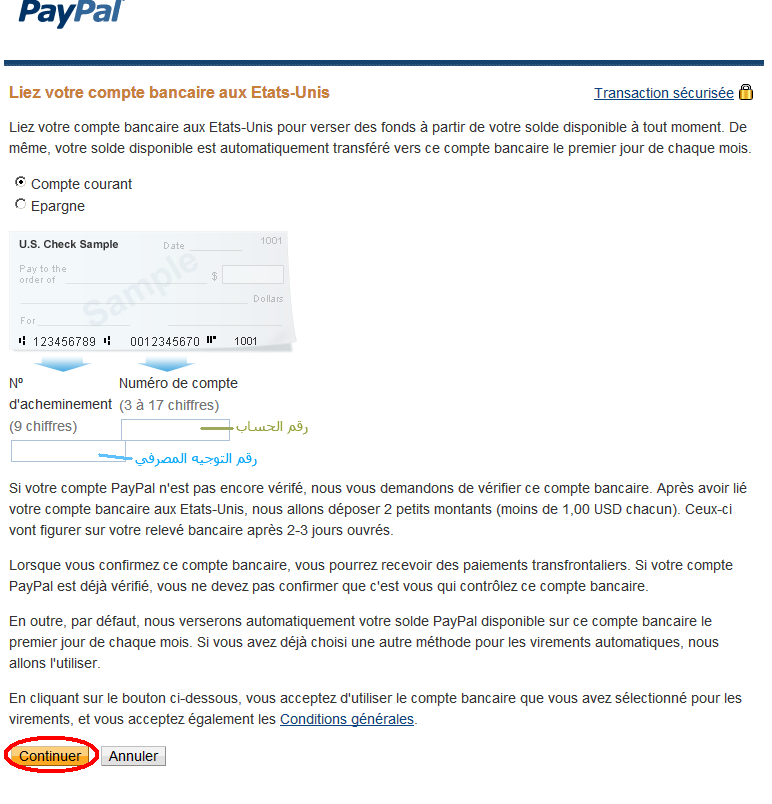
    و هنا سنقوم في القائمة العلوية لبايبال بالضغط على Add/Edit Bank Account
    كما تبين الصورة الآتية.


    • سوف تظهر لنا نافذة إضافة حساب بنكي، و يوجد فيها خانتين لإضافة المعلومات الخاصة بحسابك البنكي الأميركي.
      • السهم الأخضر تضع فيه رقم الحساب Account Number والسهم الأزرق تضع فيه رقم التوجية المصرفي Bank Routing Number ويجب أن تكتب هذة الارقام جميعها يدوياً وليس بالقص واللصق.
      • ثم إنقر على Continue

    سوف تظهر لك نافذة تخبرك أنه قد تم إضافة حسابك البنكي الأميركي (الصورة الآتية).


    هنا يجب الإنتظار حتى تصلك رسالة على الإيمايل من طرف موقع بايونير تخبرك أنه تم شحن رصيدك من طرف بايبال
    إذ أن بنك بايبال سيقوم بإرسال رصيد (بعض السنتات) إلى حسابك ببايونيير من أجل التأكد من أحن حساب بايونير هو فعلا لك.

    بمجرد أن يصلك هذا الإيمايل

    • قم بالعودة مرة أخرى إلى القائمة العلوية My Account و من الشريط العلوي للقوائم أنقر على القائمة Profile، ثم إختر Add/Edit Bank Account
    • و انقر على الرابط Confirm لتأكيد حسابك البنكي.
    • يقوم Paypal بإرسال مبلغين ماليين صغيرين جداً (مثال: 0.09$ و 0.01$) إلى حسابك البنكي الأميركي للتحقق منه.
    • قم بالرجوع إلى حسابك في Payoneer، سوف تجد أن Paypal قد أرسل إلى حسابك البنكي الأميركي (المبلغين الصغيرين).

    • و بالرجوع إلى حسابك في Paypal قم بكتابة قيم المبلغين (الصغيرين) حسب ترتيبهم في النافذة Confirm your bank - enter deposit amounts
    • ثم إنقر على الزر Submit

    سوف تظهر لك نافذة تخبرك بأن حسابك البنكي الأميركي أصبح مؤكد Your United States Bank Account Is Confirmed


    أيضاً سوف تظهر لك رسالة تخبرك أن حالة حسابك في Paypal أصبح مؤكد Verified


    و بالعودة إلى نافذة Bank account سوف تجد أن حسابك البنكي الأميركي مؤكد و جاهز لإستقبال الأموال من Paypal

    • قم الآن بالعودة إلى التبويب My Account ومن الشريط العلوي للقوائم أنقر على Overview
      • حالة حسابك في Paypal الآن أصبحت Verified
    • إلى هنا تكون عملية تأكيد Verification حسابك في Paypal قد إنتهت وتمت بنجاح.
    • تتميز هذة الطريقة أنها لا تحتاج أن يكون رصيد حسابك في Payoneer مشحون مسبقاً و أيضاً لا تحتاج أن يكون رصيد حسابك في Paypal يحتوي على أي مبلغ مالي لإتمام عملية التأكيد، (أي أنك تستطيع أن تؤكد حسابك في Paypal حتى و إن كانت أرصدة حساباتك في Paypal و Payoneer صفراً)، و هي الأفضل.


    اقرأ المزيد